Połącz Base.com (dawniej BaseLinker)
Obsługuj zamówienia, stany, ceny i produkty sklepu YNS w Base.com. Połącz sklep, włącz w Base każdą synchronizację i sprawdź, co i w którą stronę jest przekazywane.
In English? Read this guide in English.
Base.com, do niedawna BaseLinker, to miejsce, w którym wielu polskich sprzedawców obsługuje zamówienia ze wszystkich kanałów – Allegro, Amazona, własnego sklepu – i drukuje etykiety kurierskie. Połącz sklep YNS z Base, a zamówienia ze sklepu pojawią się tam obok pozostałych, a to, co zrobisz w Base (wysyłka zamówienia, zmiana stanu, nowa cena, nowy produkt), wróci do sklepu.
Co robi integracja
Wszystko poniżej działa w obie strony, ale każda część ma w Base osobny przełącznik. Dopóki go nie włączysz, nic się nie synchronizuje – zobacz Włącz synchronizację w Base.
| Co | Kierunek | Gdzie włączasz w Base |
|---|---|---|
| Zamówienia ze sklepu z adresem, paczkomatem, produktami i cenami faktycznie zapłaconymi po rabatach | YNS → Base | Zamówienia |
| Status zamówienia: przetwarzane, wysłane, zakończone, anulowane | Base → YNS | Statusy |
| Opłacenie zamówienia | Base → YNS | Płatności |
| Numery przesyłek | Base → YNS | Wysyłki |
| Stany magazynowe | Base → YNS lub YNS → Base | Stany |
| Ceny | Base → YNS lub YNS → Base | Ceny |
| Zamówienia, które Base przyjął na Allegro, Amazonie i w innych kanałach | Base → YNS | Zamówienia |
| Nowe produkty i kategorie oraz późniejsze zmiany w nich | Base → YNS | Produkty |
Base w każdej chwili odczytuje katalog sklepu, bez żadnego przełącznika: produkty, warianty, zdjęcia, opisy, kategorie, marki i cechy.
Zanim zaczniesz
- Konto Base.com. Abonament i opłaty za kanały sprzedaży rozliczasz z Base.
- Zdecyduj, gdzie zmieniasz stany i ceny. Oba systemy mogą je zmieniać, więc na co dzień edytuj je w jednym miejscu, a drugie niech się dostosowuje. Większość sprzedawców obsługujących Allegro przez Base prowadzi je w Base.
- Zgodna waluta. Base wysyła ceny bez waluty. Upewnij się, że grupa cenowa, z której Base synchronizuje ceny (w Base w Produkty → Ustawienia), ma walutę sklepu – inaczej cena 100 USD trafi do sklepu jako 100 zł.
- Allegro tylko w jednym miejscu. Jeśli Base obsługuje już Twoje konto Allegro, nie podłączaj do tego samego konta dodatku Allegro – każda sprzedaż na Allegro trafiłaby do sklepu dwa razy i dwa razy zmniejszyła stan.
- Stan przy zamówieniach z innych kanałów zdejmuje tylko jeden system. Przekazując zamówienie, Base podaje, czy sklep ma zmniejszyć stan. Jeśli Base już synchronizuje stany w YNS, ustaw to tak, żeby zamówienie stanu nie zdejmowało, bo sprzedaż policzy się podwójnie.
Połącz sklep
Zachowaj tę kolejność. Base sprawdza adres w chwili zapisania sklepu, więc YNS musi już znać hasło.
- W YNS otwórz Dodatki i wybierz Base.com (formerly BaseLinker). Nie zamykaj strony – przyda się adres pliku integracyjnego.
- W Base przejdź do Integracje → Dodaj integrację, wyszukaj Inny sklep i otwórz go. Nie zamykaj formularza.
- Formularz pokazuje Hasło komunikacji. Kliknij Kopiuj do schowka.
- Wróć do YNS, wklej hasło w pole Hasło komunikacji (bl_pass) i kliknij Połącz z Base.
- Wróć do Base, wpisz nazwę sklepu (do 15 znaków) w Nazwa wyświetlana, wklej adres pliku integracyjnego z YNS w Plik wymiany danych i kliknij Zapisz.
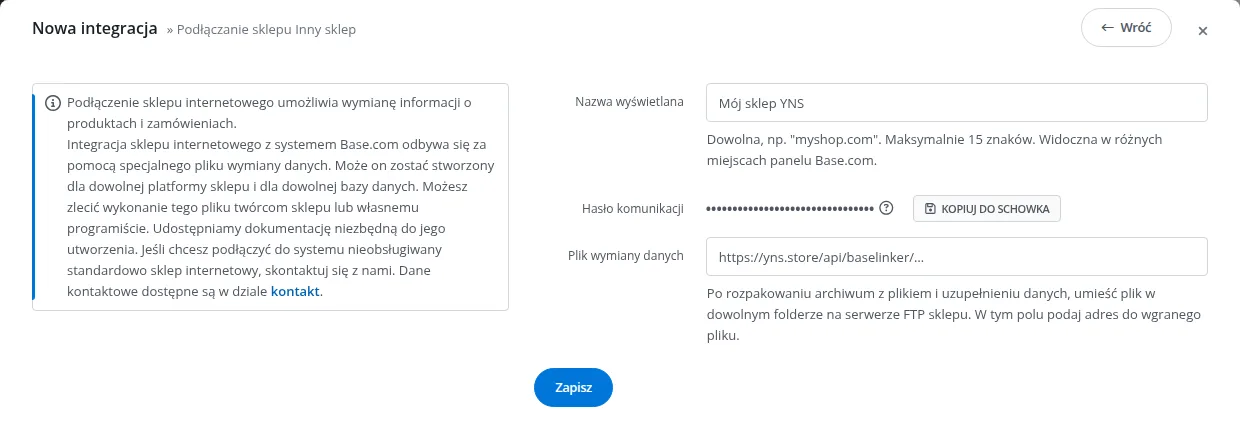
Base od razu potwierdza sklep. Po kilku minutach na stronie dodatku w YNS pojawi się Ostatnie zapytanie z Base z godziną. Połączenie sprawdzisz w każdej chwili: otwórz sklep w Base i kliknij Przetestuj połączenie.
Uwaga: Formularz Base każe rozpakować plik
baselinker.phpi wgrać go na serwer. Pomiń ten krok: YNS udostępnia plik integracyjny za Ciebie, a skopiowany adres to właśnie jego lokalizacja.
Komunikat „invalid_password”? Base zapisał sklep, zanim YNS poznał hasło. Wklej hasło z Base do YNS, kliknij Połącz z Base i zapisz sklep w Base jeszcze raz.
Włącz synchronizację w Base
Otwórz Integracje w Base, znajdź swój sklep na liście i kliknij ikonę ustawień. Każda zakładka poniżej włącza jedną część integracji; na każdej zmienionej zakładce kliknij Zapisz.
Zamówienia ze sklepu
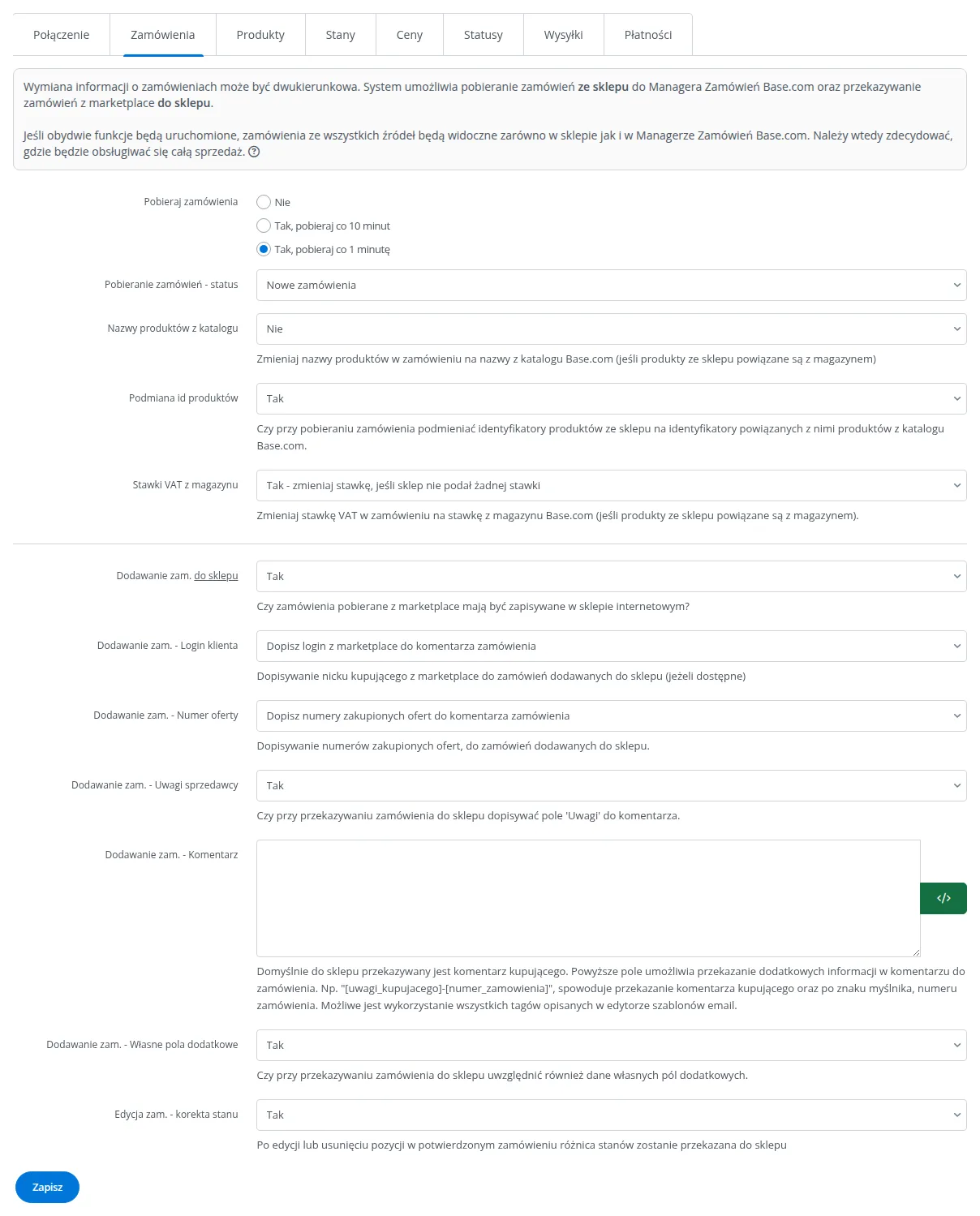
W zakładce Zamówienia ustaw Pobieraj zamówienia na Tak, pobieraj co 1 minutę albo co 10 minut. Pobieranie zamówień – status to status, w którym nowe zamówienia trafiają do Base.
Żeby zamówienia z innych kanałów Base trafiały do YNS, ustaw Dodawanie zam. do sklepu na Tak. Opcje poniżej dopisują do komentarza zamówienia w YNS login kupującego z marketplace, numery ofert i Twoje uwagi.
Statusy zamówień
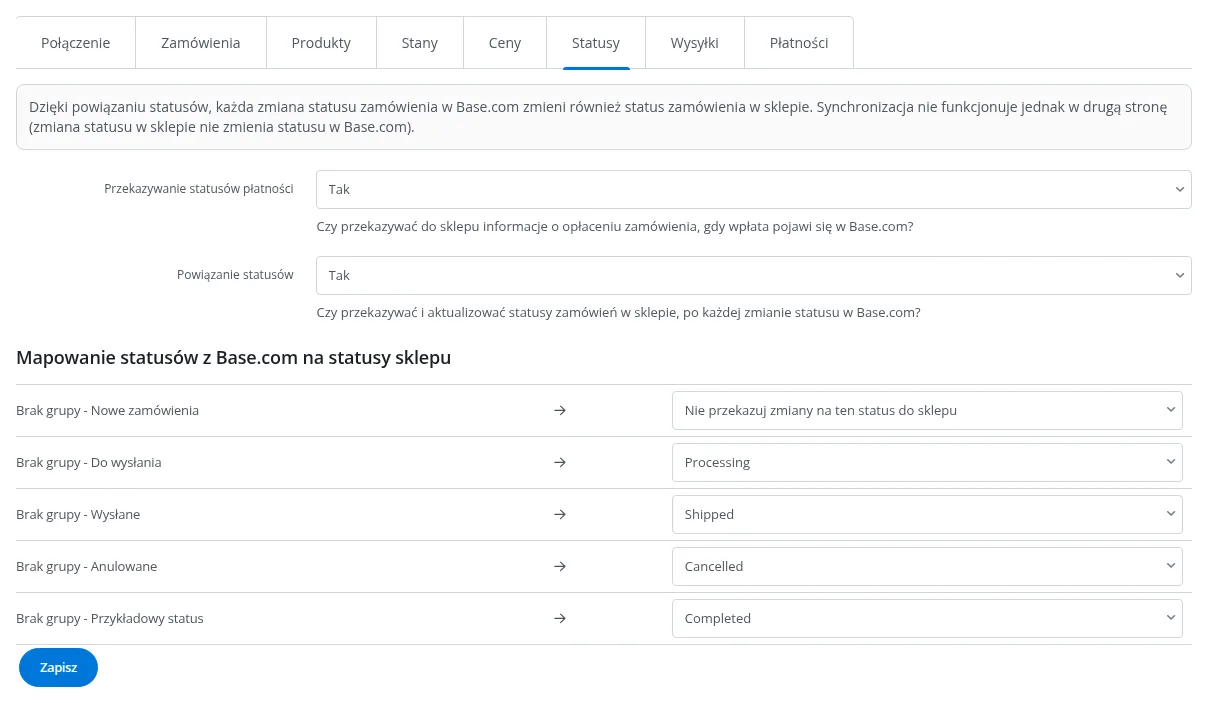
W zakładce Statusy ustaw Powiązanie statusów na Tak. Potem przypisz statusom Base statusy sklepu, np. Do wysłania → Processing, Wysłane → Shipped, Anulowane → Cancelled. Dla Nowe zamówienia zostaw Nie przekazuj – zamówienie ze sklepu jest już opłacone albo czeka na płatność, a Base nie ustawi żadnego z tych statusów.
Na liście są też Twoje własne statusy zamówień, podstatusy jako Grupa › Podstatus. Base może przenosić zamówienia do statusów bez powiązanego statusu zamówienia albo powiązanych z Processing, Shipped, Completed lub Cancelled – powiązany status zmienia też status zamówienia. Zamówienia pobierane do Base mają swój własny status, a zamówienia w statusie domyślnym zostają przy zwykłym statusie zamówienia, więc dotychczasowe powiązania działają bez zmian.
Płatności
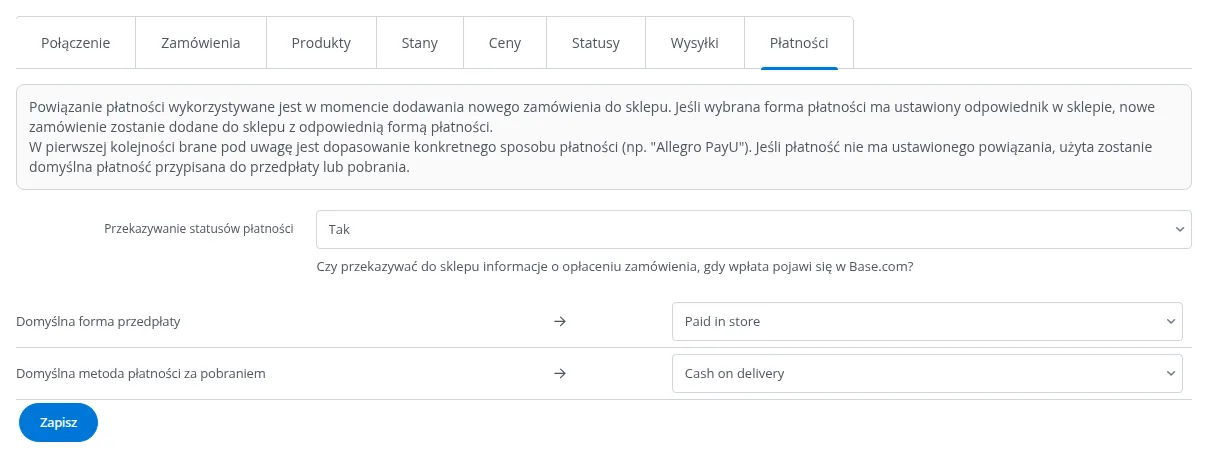
W zakładce Płatności ustaw Przekazywanie statusów płatności na Tak. Base przekaże sklepowi opłacenie, gdy wpłaty zapisane w Base pokryją całą kwotę zamówienia. Dwa domyślne ustawienia poniżej określają formę płatności zamówień, które Base przekazuje do sklepu: przedpłatę przypisz do Opłacone poza sklepem (w sklepie po angielsku: Paid outside YNS), a pobranie do Za pobraniem (Cash on delivery).
Zamówienia wysyłane ze sklepu do Base mają w polu Sposób płatności jedną z poniższych nazw. Są w języku sklepu: po polsku, gdy językiem sklepu jest polski, w innym przypadku po angielsku. Nazwy się nie zmieniają, więc integracja księgowa może przypisać każdą z nich; nowa forma płatności zostanie dopisana do tej listy.
| Po polsku | Po angielsku | Czym zapłacił klient lub co wybrałeś |
|---|---|---|
| Płatność online (Stripe) | Card / online payment (Stripe) | Karta, BLIK, Apple Pay, Google Pay lub inna metoda w płatności Stripe |
| Montonio | Montonio | Montonio |
| Frame | Frame | Frame |
| InPost Pay | InPost Pay | InPost Pay |
| Paynow | Paynow | Paynow |
| PayPal | PayPal | PayPal |
| Przelew tradycyjny | Bank transfer | Przelew na Twoje konto |
| Za pobraniem | Cash on delivery | Płatność przy odbiorze |
| Faktura / odroczony termin | Invoice / payment terms | Zamówienie utworzone przez Ciebie (szkic lub hurt), opłacane na podstawie faktury |
| Opłacone poza sklepem | Paid outside YNS (in store or on a marketplace) | Zapłacone poza sklepem, np. przy sprzedaży stacjonarnej lub na marketplace |
| InPost Buy | InPost Buy | Zamówienie z marketplace InPost Buy |
| TikTok Shop | TikTok Shop | Zamówienie z TikTok Shop |
Zmiana języka sklepu zmienia nazwy w zamówieniach pobieranych później przez Base, więc wtedy zaktualizuj przypisania w integracji księgowej.
Numery przesyłek
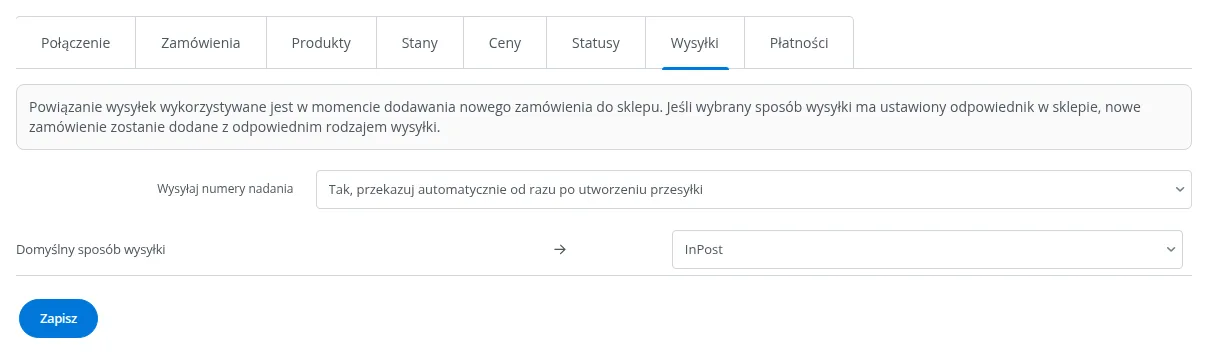
W zakładce Wysyłki ustaw Wysyłaj numery nadania na Tak, przekazuj automatycznie od razu po utworzeniu przesyłki – numer trafi do sklepu w chwili utworzenia przesyłki w Base. Domyślny sposób wysyłki to sposób dostawy zamówień przekazywanych przez Base do sklepu.
Stany magazynowe
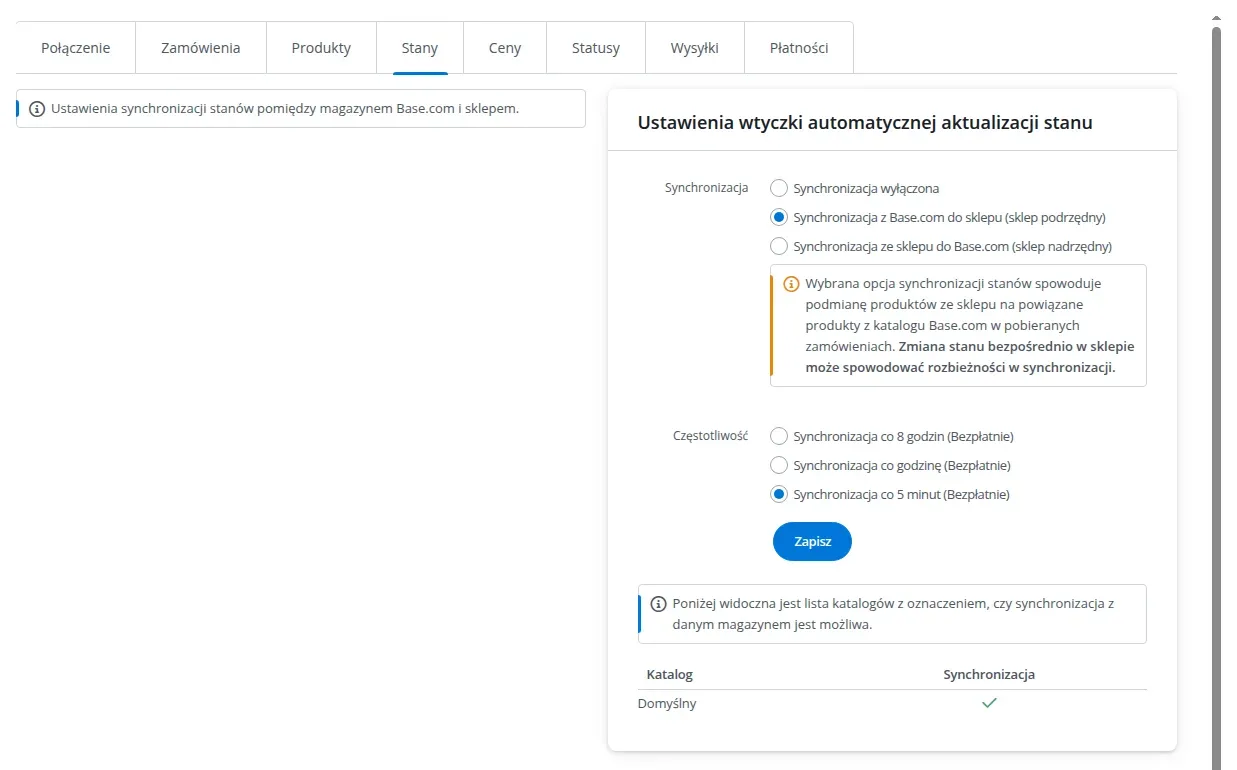
W zakładce Stany wybierz Synchronizacja z Base.com do sklepu, jeśli stany prowadzisz w Base, albo ze sklepu do Base.com, jeśli w sklepie. Wybierz częstotliwość: co 5 minut utrzymuje oferty na marketplace najbliżej rzeczywistości. Base synchronizuje tylko produkty powiązane między katalogiem a sklepem.
Ceny
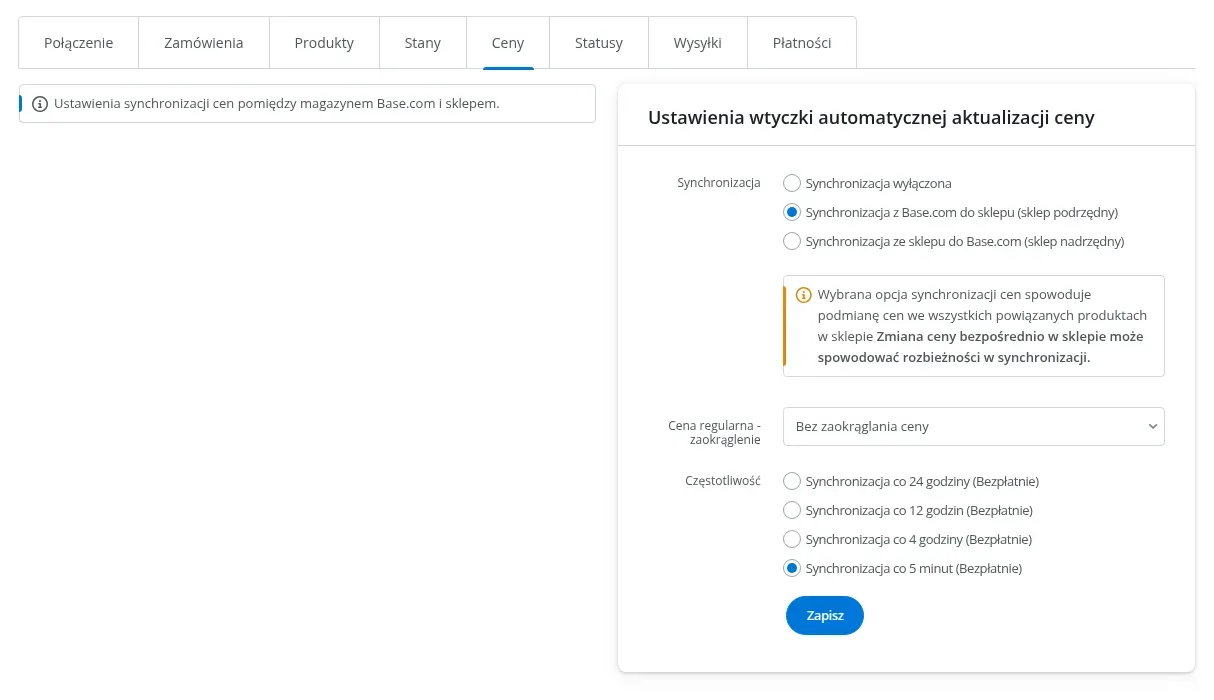
W zakładce Ceny wybierz kierunek i częstotliwość tak samo. Base wysyła ceny brutto; YNS wylicza cenę netto ze stawki VAT produktu. Najpierw sprawdź walutę grupy cenowej – zobacz Zanim zaczniesz.
Produkty
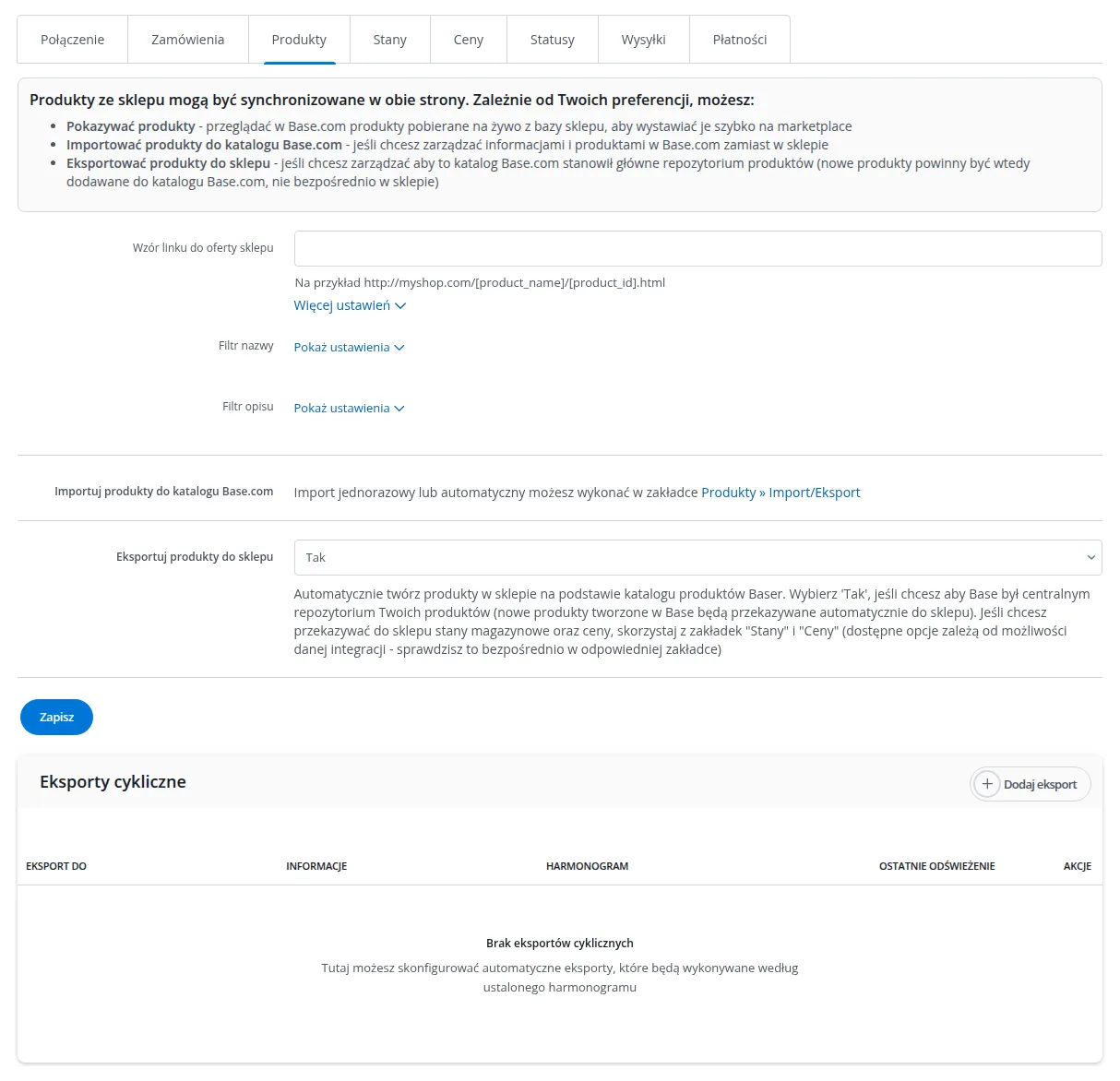
W zakładce Produkty ustaw Eksportuj produkty do sklepu na Tak, jeśli produkty chcesz tworzyć w katalogu Base. Base utworzy je w YNS, gdy je wyeksportujesz – zobacz Twórz i aktualizuj produkty z Base. Eksporty cykliczne powtarzają eksport według harmonogramu.
Wypełniaj własne pola dodatkowe w Base
W Base możesz dodać do zamówień własne pola w Zamówienia → Ustawienia → Pola dodatkowe, na przykład pole Kupon na kod rabatowy. YNS wypełnia dwa z nich w każdym zamówieniu, które wysyła:
| W YNS | Co trafia do pola w Base |
|---|---|
| Kod kuponu | Kod kuponu użyty przez kupującego, na przykład LATO10 |
| Źródło ruchu | Źródło UTM wizyty, która skończyła się zamówieniem, na przykład newsletter, albo strona, z której przyszedł kupujący, gdy link nie miał tagów UTM |
- W Base otwórz Pola dodatkowe i zapisz ID pola, na przykład
extra_field_74808. - W YNS otwórz Dodatki → Base.com (dawniej BaseLinker). W sekcji Pola dodatkowe w Base wklej ID obok danych, które ma przechowywać. Pusty wiersz jest pomijany.
- Kliknij Zapisz.
Od tej chwili zamówienia pobierane przez Base mają te wartości. Base czyta zamówienie raz, przy pierwszym pobraniu, więc zamówienia, które już są w Base, zachowują swoje pola. Gdy Base wystawia fakturę, kopiuje na nią pola dodatkowe.
- Puste, gdy nie ma czego wysłać. Zamówienie bez kuponu zostawia pole puste. Źródło ruchu jest puste przy zamówieniach bez śledzonej wizyty, na przykład z wejścia bezpośredniego albo utworzonych w panelu.
- Do 200 znaków. Base nie przechowuje więcej, więc dłuższa wartość jest skracana.
Przekazuj zamówienia z Base do sklepu
Gdy Dodawanie zam. do sklepu jest włączone, Base sam przekazuje do YNS zamówienia z Allegro, Amazona i innych kanałów. Zamówienie wpisane w Base ręcznie przekażesz, otwierając je i klikając Przekaż zamówienie do sklepu obok Numer w sklepie.
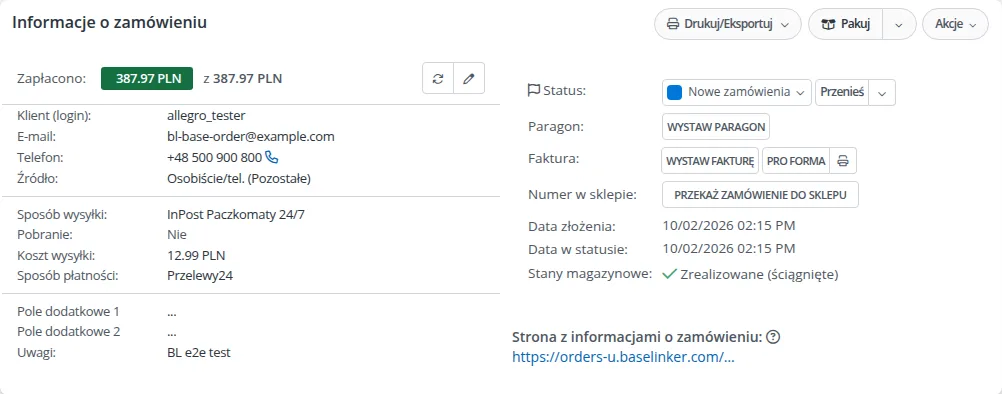
Zamówienie pojawi się w Zamówieniach YNS z oznaczeniem Base i nazwą kanału:
- Suma zgadza się z tym, co zapłacił kupujący. Produkty z katalogu są dopasowywane po produkcie, wariancie albo SKU; pozostałe trafiają do zamówienia jako pozycje niestandardowe w zapłaconej cenie.
- Paczkomat kupującego jest zachowany, więc etykiety InPost drukowane w YNS go znajdą.
- YNS nie wysyła kupującemu żadnych wiadomości. Marketplace już potwierdził zamówienie i informuje kupującego, więc zmiany statusu, numery przesyłek i płatności przy tych zamówieniach nie wywołują e-maili z YNS, a YNS nie wystawia dla nich e-faktury w KSeF – sprzedaż fakturuje marketplace albo Base.
- Te zamówienia edytujesz w Base. YNS je pokazuje, ale nie pozwala ich edytować, żeby obie kopie się nie rozjechały.
Twórz i aktualizuj produkty z Base
W Base otwórz Produkty → Lista produktów, zaznacz produkty, otwórz menu nad listą i wybierz Utwórz/edytuj produkty w sklepie internetowym. W polu Eksportuj do wybierz sklep i kliknij Wykonaj.
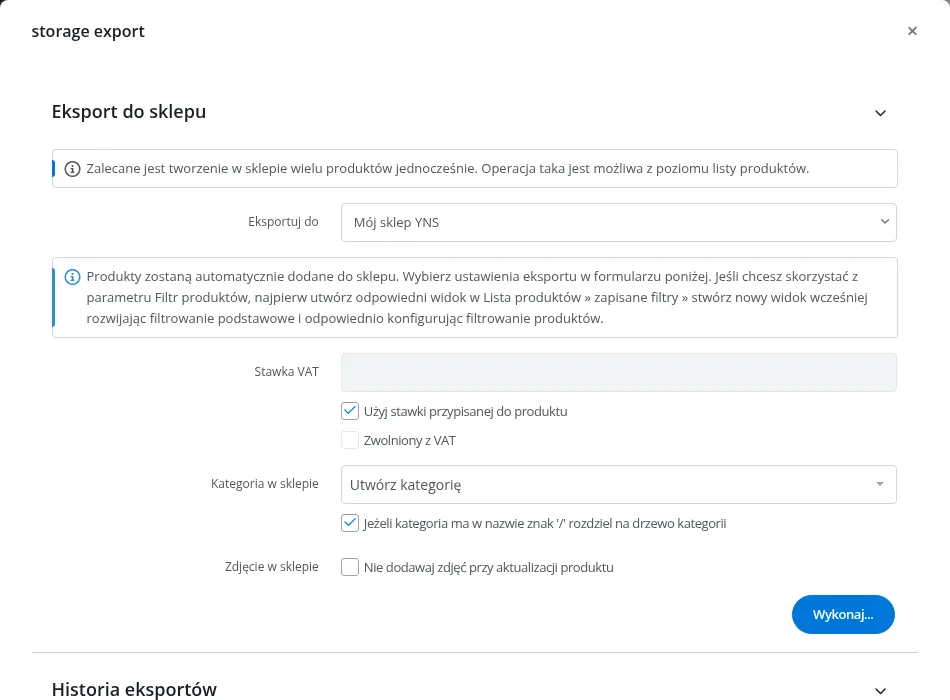
- Nowe produkty powstają jako opublikowane, ze zdjęciami, opisem, ceną, stanem, wagą i wymiarami. Cechy z Base stają się polami dodatkowymi produktu.
- Ponowny eksport aktualizuje ten sam produkt – Base pamięta powiązanie. Zaznacz Nie dodawaj zdjęć przy aktualizacji produktu, żeby zachować zdjęcia, które już są w YNS.
- Kategorie. Wybierz Utwórz kategorię, żeby utworzyć kategorię w YNS. Zaznacz opcję dzielenia nazw po znaku
/, a kategoriaBiżuteria/Pierścionkistanie się drzewem. - VAT. Zaznacz Użyj stawki przypisanej do produktu, żeby użyć stawki z Base. Jeśli sklep nie ma jeszcze takiej stawki, YNS ją utworzy (np. „VAT 8%”), więc produkt nigdy nie trafi do sprzedaży bez VAT.
- Producent. Producent z Base staje się marką produktu w YNS – jeśli jej nie masz, zostanie utworzona.
Warto wiedzieć
- Produkty z wariantami. Produkt z jednym wariantem jest w Base zwykłym produktem. Produkt z kilkoma wariantami (rozmiary, kolory) ma w Base każdy wariant osobno, z własnym stanem i ceną.
- Zestawy i komplety nie są przesyłane. Base zarządza stanem produktów, a zestaw nie ma własnego stanu.
- Produkty bez śledzenia stanu są zgłaszane do Base ze stanem 999, żeby oferty z nich pozostały aktywne. Base nie włączy im śledzenia przypadkiem: gdy odeśle te 999, produkt zostaje bez śledzenia.
- Numery zamówień się zgadzają. Base zapisuje numer zamówienia z YNS jako numer zamówienia w sklepie, obok własnego ID.
- Które zamówienia widzi Base. Base widzi zamówienia z trybu, w którym działa sklep – prawdziwe po uruchomieniu sklepu, testowe, dopóki jest w trybie testowym.
- E-maile do Twoich klientów. Zmiany statusu i numery przesyłek, które Base przekazuje dla zamówień ze sklepu, wysyłają klientom te same e-maile, co zmiana w YNS.
- Magazyn zarządza własnymi stanami. Jeśli korzystasz z Magazynu, stany wynikają z dostaw i inwentaryzacji, więc Base nie może ich nadpisać. Gdy Base spróbuje, YNS zgłosi to raz dziennie w sekcji Problemy.
Najczęstsze pytania
Jak zobaczyć tylko zamówienia przekazane przez Base?
W Zamówieniach wybierz Base.com (BaseLinker) w filtrze Kanał. Ten sam filtr w Analityce pokazuje przychód i zamówienia z jednego kanału, więc porównasz sklep internetowy ze sprzedażą, którą przynosi Base.
Base nie pokazuje żadnych zamówień ze sklepu. Dlaczego?
Pobieranie zamówień jest wyłączone, dopóki go nie włączysz: otwórz sklep w Base, przejdź do zakładki Zamówienia i ustaw Pobieraj zamówienia na co minutę albo co 10 minut. Przy każdym sprawdzeniu Base pobiera zamówienia z ostatnich kilku godzin.
Co z produktem sprzedanym w Base, którego nie ma w katalogu YNS?
Trafia do zamówienia jako pozycja niestandardowa w cenie, jaką zapłacił kupujący, więc suma zamówienia się zgadza. Nie wpływa na stany w YNS.
Czy anulowanie zamówienia w Base zwraca klientowi pieniądze?
Nie. Anulowanie w Base anuluje zamówienie w YNS i przywraca produkty na stan, ale pieniądze przechodzą tylko przez operatora płatności. Zwrot zrób w YNS – zobacz Issue refunds and handle returns.
Czy Base może oznaczyć zamówienie jako zwrócone albo cofnąć opłacenie?
Nie. Base może przeprowadzić zamówienie przez statusy „Przetwarzane”, „Wysłane”, „Zakończone” i „Anulowane” oraz oznaczyć nieopłacone zamówienie jako opłacone. Zwroty i rezerwacje zostają w YNS, gdzie pieniądze i stany obsługiwane są razem.
Oznaczyłem zamówienie jako opłacone w Base, a w YNS nadal czeka na płatność.
Base przekazuje opłacenie dopiero wtedy, gdy kwota wpłat zapisana w Base pokrywa całą sumę zamówienia razem z dostawą. Sprawdź kwotę wpłaty przy zamówieniu w Base i czy Przekazywanie statusów płatności jest włączone.
Klient dostał e-mail o wysyłce bez linku do śledzenia. Dlaczego?
Base wysyła numer przesyłki i zmianę statusu osobno. Jeśli numer dotrze pierwszy, e-mail o wysyłce go zawiera. Ustaw Wysyłaj numery nadania tak, by numer był przekazywany od razu po utworzeniu przesyłki, a automatyzację w Base tak, by tworzyła przesyłkę przed zmianą statusu.
Jak odłączyć integrację?
Otwórz dodatek w YNS i kliknij Odłącz Base. Base od razu przestaje otrzymywać dane. Usuń też sklep w Base, żeby przestał próbować się łączyć.
Co dalej
- Dbaj o zgodne stany we wszystkich kanałach: Manage inventory.
- Zobacz, jak zamówienie przechodzi od opłacenia do doręczenia: Fulfill and ship an order.
- Przejrzyj inne połączenia: Browse and connect add-ons.