Zamówienia hurtowe – przewodnik dla kupujących
Sklep przygotował dla Ciebie ceny hurtowe. Zobacz, jak się zalogować, złożyć zamówienie w Twoich cenach i je opłacić.
In English? Read this guide in English.
Sklep, w którym kupujesz, założył Ci konto hurtowe. Masz w nim ceny uzgodnione tylko z Tobą i własny panel, w którym zamawiasz, kiedy potrzebujesz. Sklep działa na Your Next Store (YNS), więc logujesz się bezpłatnym kontem YNS na id.yns.store. Nie musisz ustawiać hasła.
1. Otwórz zaproszenie
Poszukaj e-maila od sklepu z tematem w rodzaju „Blue Bean Roasters zaprasza Cię do zakupów hurtowych”. Kliknij Otwórz panel hurtowy.
Nie widzisz e-maila? Sprawdź folder spam albo poproś sklep o link do panelu kupującego. Prowadzi w to samo miejsce.
2. Zaloguj się kodem
- Twój adres e-mail jest już wpisany. Kliknij Kontynuuj.
- Dostaniesz e-mailem 6-cyfrowy kod z tematem „Twój kod”.
- Wpisz go i kliknij Zweryfikuj i kontynuuj.
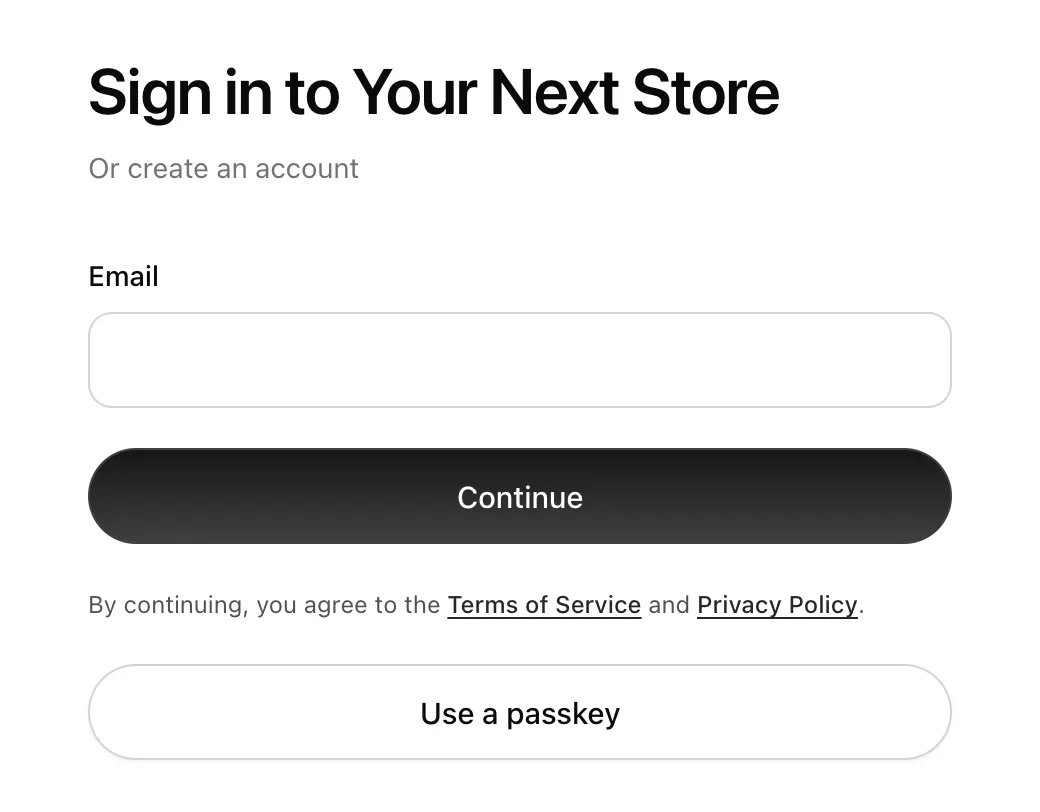
Kod działa przez 5 minut i tylko raz. Jeśli wygaśnie, poproś o nowy. Nie ma znaczenia, czy masz już konto YNS – te same kroki logują Cię albo zakładają konto.
Użyj adresu, na który przyszło zaproszenie. Twoje ceny są przypisane do tego konkretnego adresu. Jeśli zalogujesz się innym, zobaczysz „Nie masz jeszcze kont hurtowych”.
Żeby następnym razem logować się szybciej, kliknij Utwórz klucz dostępu, gdy pojawi się taka propozycja. Potem Użyj klucza dostępu wpuści Cię przez Face ID, Touch ID albo PIN urządzenia, bez kodu z e-maila.
3. Uzupełnij dane firmy
Otwórz Profil → Firma i wpisz Nazwę firmy, NIP, Adres rozliczeniowy i Telefon. Sklep widzi nazwę Twojej firmy, a te dane trafiają na Twoje zamówienia jako adres rozliczeniowy. Zrób to raz, przed pierwszym zamówieniem.
4. Przygotuj zamówienie
Panel otwiera się na karcie Zamów z napisem Zamawiasz jako i nazwą Twojej firmy.
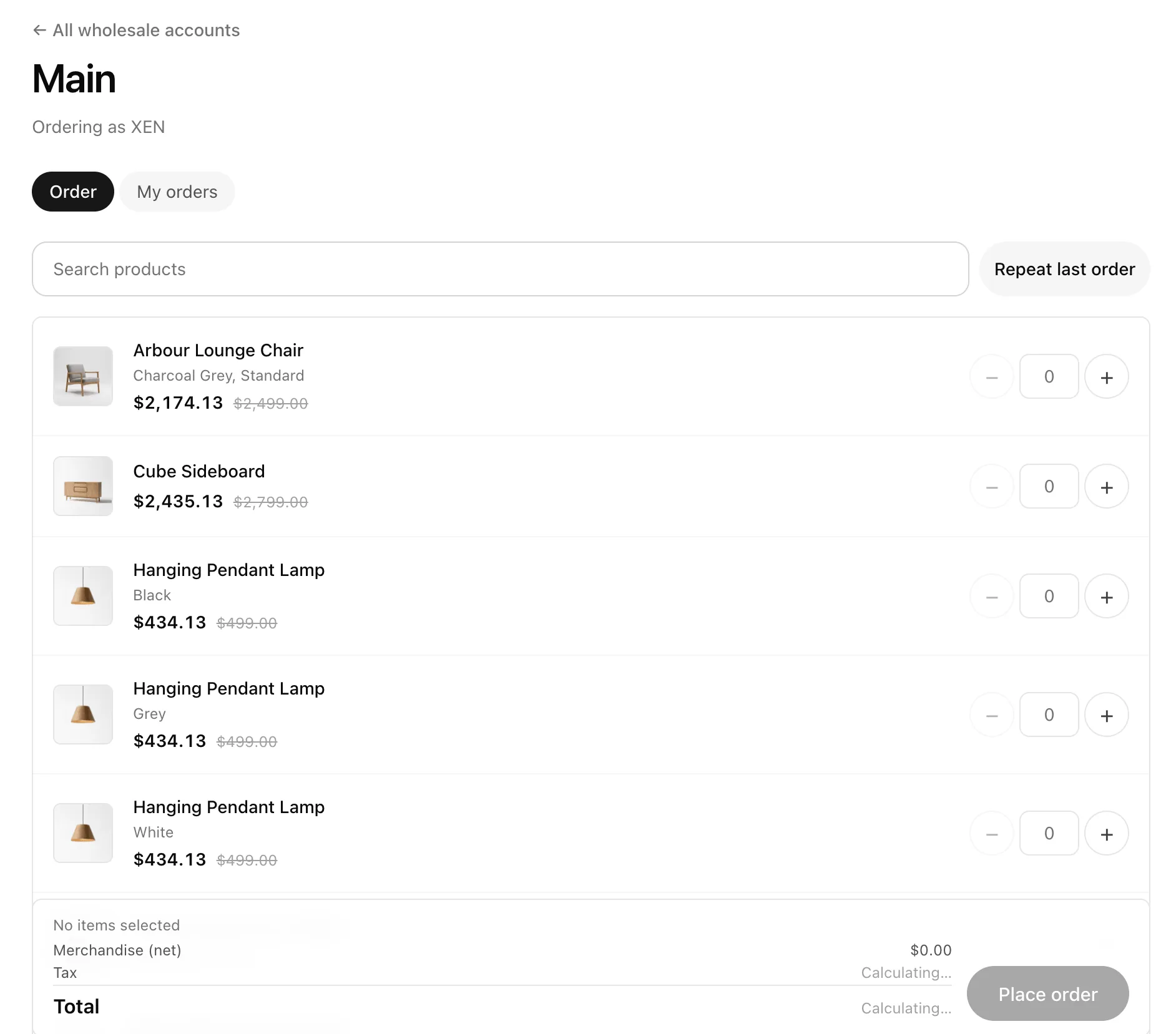
- Znajdź produkty w polu Szukaj produktów. Przy każdej pozycji widzisz swoją cenę, a obok przekreśloną zwykłą cenę detaliczną.
- Ustaw ilości przyciskami + i – albo wpisz liczbę.
- Zamów ponownie jednym kliknięciem. Powtórz ostatnie zamówienie wypełnia wszystko z poprzedniego zamówienia – wystarczy poprawić ilości.
- Sprawdź sumy na dole: Towary (netto), Podatek i Razem. Twoje ceny są cenami netto, a podatek dolicza się do nich.
Jeśli przy pozycji widzisz „Brak na stanie – sklep potwierdzi dostępność”, nie zamówisz więcej, niż sklep ma teraz w magazynie.
5. Złóż zamówienie
Kliknij Złóż zamówienie. Produkty są od razu zarezerwowane: towar czeka na Ciebie, a nic nie jest jeszcze pobierane. Rezerwacja trwa zwykle 14 dni, a dokładną datę zobaczysz na stronie płatności.
Jeśli ceny zmienią się w trakcie przygotowywania zamówienia, przed jego złożeniem zobaczysz „Ceny się zmieniły – sprawdź zaktualizowaną kwotę”.
6. Zapłać
Po złożeniu zamówienia zobaczysz jego stronę płatności: pozycje, kwotę do zapłaty oraz Zarezerwowane do z datą.
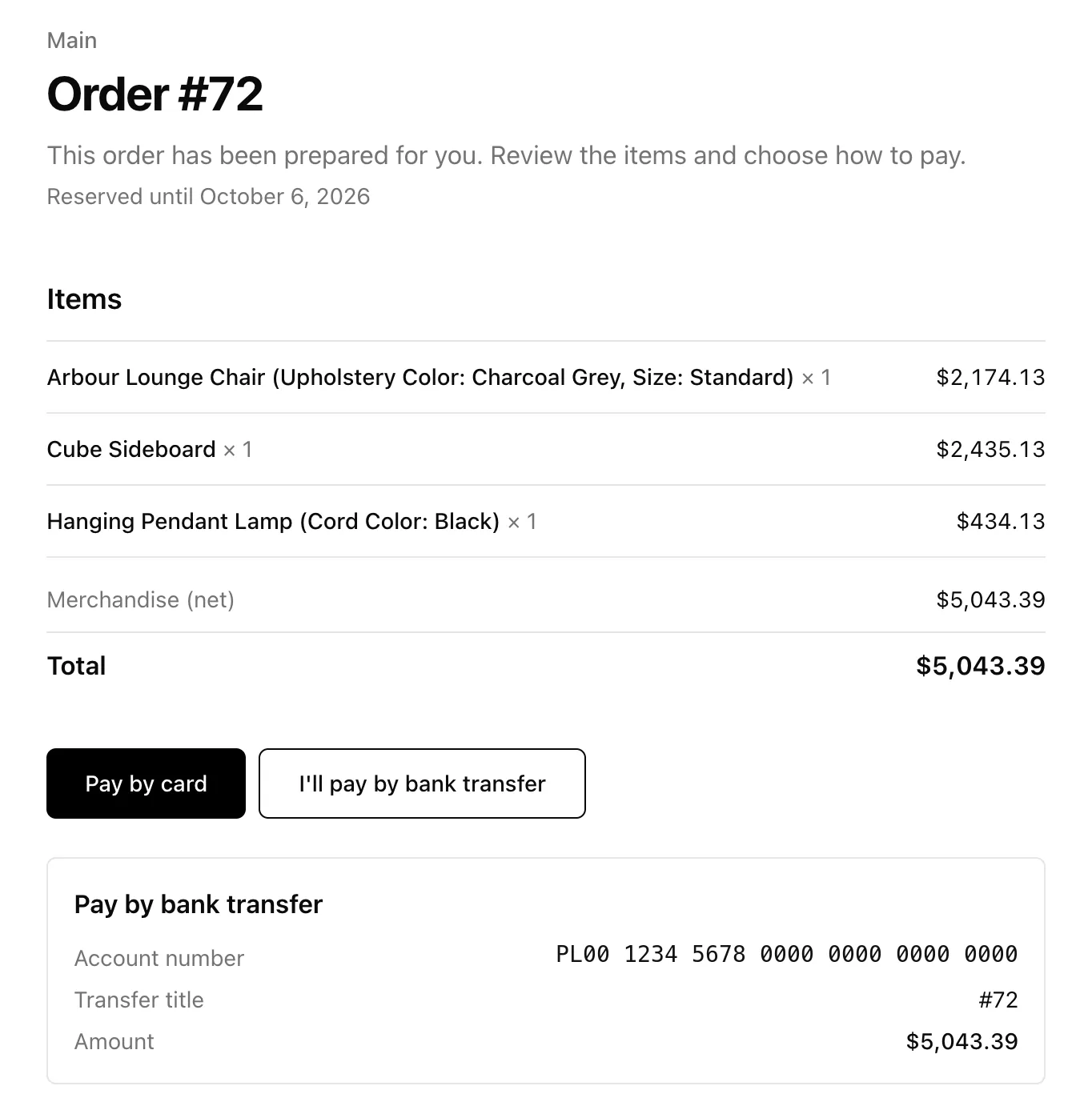
W zależności od tego, co akceptuje sklep, możesz:
- Zapłacić kartą – bezpiecznie, online, od razu.
- Zapłacić przelewem – kliknij Zapłacę przelewem, żeby zobaczyć Numer konta, Tytuł przelewu (numer Twojego zamówienia) i Kwotę.
Jeśli nie widzisz żadnej z tych opcji, strona pokaże „Skontaktuj się ze sprzedawcą, aby ustalić sposób płatności”. Rozlicz się ze sklepem tak, jak się umówiliście. Sklep oznaczy zamówienie jako opłacone, gdy otrzyma pieniądze.
Nie musisz płacić od razu. Możesz wrócić do płatności w dowolnym momencie przed końcem rezerwacji.
7. Śledź swoje zamówienia
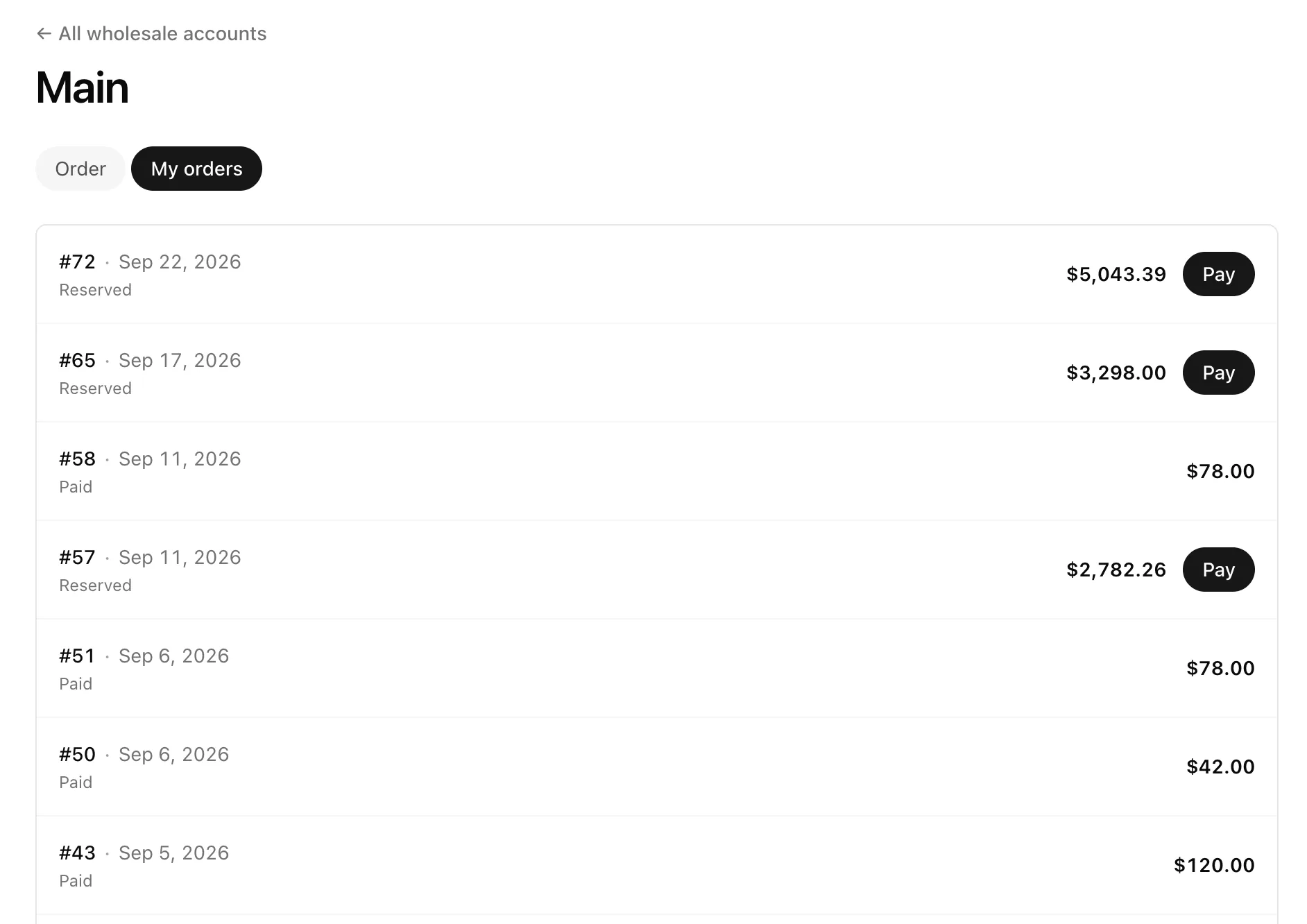
Karta Moje zamówienia pokazuje wszystkie zamówienia na Twoim koncie, także te, które sklep przygotował za Ciebie po rozmowie telefonicznej albo e-mailu. Przy zamówieniach, które czekają na płatność, jest przycisk Zapłać.
Zakupy w kilku sklepach
Jeśli konta hurtowe założyło Ci kilka sklepów działających na YNS, po zalogowaniu zobaczysz stronę Hurt z listą sklepów. Kliknij Otwórz panel zamówień przy tym, który Cię interesuje. Wszystkie konta hurtowe u góry panelu zabierze Cię z powrotem do listy.
FAQ
Widzę „Nie masz jeszcze kont hurtowych”.
Najpewniej logujesz się innym adresem niż ten, na który sklep wysłał zaproszenie. Wyloguj się i zaloguj adresem z zaproszenia albo poproś sklep o zmianę adresu na Twoim koncie.
Czy dostawa jest wliczona?
Nie w sumie w panelu. Sklep dolicza dostawę, gdy potwierdza zamówienie albo wystawia fakturę – tak, jak się z nim umówisz.
Czy mogę użyć kodu rabatowego?
Nie. Twoje ceny hurtowe już są Twoim rabatem, więc kody rabatowe i punkty lojalnościowe ich nie obejmują.
Co się stanie, jeśli nie zapłacę na czas?
Po końcu rezerwacji zamówienie zostaje anulowane, a produkty wracają do sprzedaży. Jeśli nadal ich potrzebujesz, po prostu złóż nowe zamówienie.
Skąd wezmę fakturę?
Poproś sklep. To sklep wystawia faktury, a dane firmy z Twojego profilu trafiają na nie.
Czy mogę zmienić złożone zamówienie?
Skontaktuj się ze sklepem. Może poprawić zamówienie albo przygotować nowe, a ono pojawi się w Moich zamówieniach.